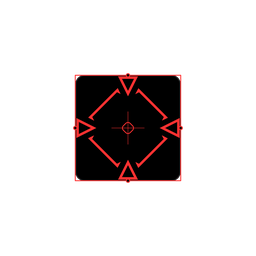
Chaque réticule est construit à partir de composants modulaires. Combinez-les librement : un anneau plus un point central plus quatre lignes courtes est un design typique.
01 · Design du réticule
Conception du réticule
Point central
Un point rempli au centre exact.
Ligne
Un segment de ligne unique avec un espace ajustable depuis le centre.
Croix / Plus
Quatre bras haut, bas, gauche et droite avec espaces par bras.
Forme X
Quatre bras diagonaux avec espaces par bras.
Cercle
Un cercle avec espaces d'arc optionnels pour les réticules de visée par espace.
Anneau
Un anneau de largeur ajustable avec espaces d'arc optionnels.
Carré / Rectangle
Formes de boîte avec espace, remplissage, contour et contrôles de coin.
Triangle
Un triangle centré sur le point de visée, avec 3 à 16 côtés disponibles.
Octogone
Un polygone à huit côtés : un réticule octogone prêt à l'emploi.
Vidéo à venir
Croix / Plus
Anneau + point central + quatre bras : l'une des combinaisons prises en charge par l'éditeur.
02 · Réglage fin
Espaces, extrémités et coins
Chaque composant expose position, taille, épaisseur, rotation, couleur, opacité, remplissage et contour là où il s'applique, et les formes avec des espaces ajoutent des espaces d'arc avec position et taille par espace, une position d'espace globale et des styles de terminaison. Carrés, rectangles, triangles et octogones ajoutent des styles de coin (vif, arrondi, biseauté) et des côtés variables de 3 à 16. Les changements s'affichent en direct pendant que vous glissez les curseurs.
Les espaces d'arc peuvent être placés indépendamment autour d'un cercle ou d'un anneau.
Les styles d'extrémité et de coin modifient la silhouette sans déplacer le point de visée.
Les côtés variables permettent à un octogone d'avoir de 3 à 16 côtés.
Vidéo à venir
Cercle
Les espaces d'arc, les extrémités et les détails des coins se modifient dans le même inspecteur de propriétés.
03 · Profils et modes
Profils et modes de jeu
Profils
Enregistrez tout design comme un profil nommé, dupliquez-le pour des modifications indépendantes, et définissez un défaut avec lequel l'application démarre.
Modes de jeu
Groupez les profils par jeu. Les raccourcis appartiennent aux liaisons du mode de jeu, pas au profil : la même touche sélectionne un profil différent dans chaque mode.
Changement instantané
Appuyez sur une touche et le réticule actif est remplacé immédiatement. Les touches de profil passent au jeu par défaut, donc vos mouvements et tirs ne sont jamais interrompus.
Vidéo à venir
Changement instantané
Une touche remplace le réticule actif sans interrompre le jeu.
04 · Positionnement
Positionnement global
La carte Positionnement Global déplace toute la composition avec un contrôle X et un contrôle Y plus un bouton Centrer. Les décalages de composants restent intacts, la valeur est bornée à l'écran actif, et chaque profil conserve sa position enregistrée par moniteur.
Vidéo à venir
Positionnement global
Un contrôle X/Y déplace le réticule complet sur l'écran actif.
05 · Aperçu en direct
Aperçu en direct de l'éditeur
L'aperçu et l'overlay partagent le même moteur de rendu, donc ce que vous éditez est exactement ce qui apparaît en jeu.
Vidéo à venir
Aperçu en direct de l'éditeur
L'aperçu et la superposition sont rendus à partir du même modèle.
06 · La superposition
La fenêtre overlay
Une fenêtre, toujours. Exactement un overlay existe à la fois : pas d'empilement, pas de réticules fantômes après un changement.
Verrouillé = cliquable. En verrouillé, chaque clic passe au jeu en dessous et l'overlay ne prend jamais le focus.
Mode édition = glisser. Déverrouillez pour glisser le réticule en place ou saisir des décalages exacts en pixels.
Positionnement en pixels physiques. Le placement est calculé en pixels via les API Windows, donc il reste en place entre les écrans et les échelles DPI.
Sélecteur de moniteur. Choisissez sur quel écran vit l'overlay ; les moniteurs manquants sont récupérés gracieusement.
Démarre avec Windows (optionnel). Instance unique, compatible plateau, et une désinstallation propre supprime tout.
Détails pratiques
Le verrouillage/déverrouillage global et les raccourcis de profil continuent de fonctionner quand l'éditeur est fermé.
Les paramètres et designs persistent dans un fichier local simple avec migration par version de schéma et sauvegarde automatique à la récupération.
Installateur autonome : aucun runtime .NET à télécharger, installation par utilisateur, aucun droit administrateur requis.
Aucune télémétrie, aucune publicité, aucun compte : l’application n’effectue aucun appel réseau propre ; la propriété est vérifiée par le Microsoft Store.
Vidéo à venir
La fenêtre overlay
Une fenêtre traversante par clic qui ne vole jamais le focus au jeu.
Limitation connue :
dans les jeux qui utilisent un mode plein écran exclusif (par exemple Fortnite), un overlay externe peut ne pas être visible. Utilisez le plein écran sans bordure ou fenêtré si le réticule ne s'affiche pas.
Voir la FAQ.
Chaque vidéo est capturée depuis la vraie version de Crosshair Easy. Les cartes sans séquence l’indiquent ; rien n’est annoncé que l’application ne fait pas.